Pour les élèves des sections AMA et DNMade qui utilisent leur propre ordinateur durant les cours, il est possible d’installer les imprimantes du lycée ainsi que Gespage Popup sur leur ordinateur personnel afin de gagner en confort d’utilisation.
Cette procédure est également valable pour l’ensemble des membres de l’équipe pédagogique.
Gespage Popup est requis car il permet d’identifier la personne qui imprime et de comptabiliser les impressions.
Afin d’avoir une procédure simple, les packages d’installation installent automatiquement les imprimantes A12, A23 et E23.
Installation Mac Apple Silicon
La procédure ci-dessous est valable uniquement pour les MacBook ayant une architecture Apple Silicon ( processeur de la série M).
Un package d’installation a été créé et est disponible dans le dossiers des classes concernées :
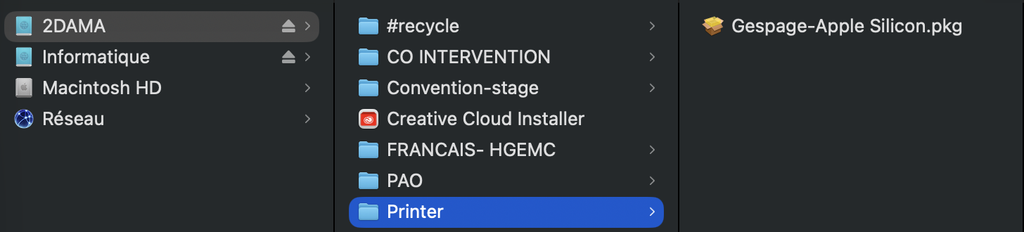
Il faut copier le fichier « Gespage-Apple Silicon.pkg » en local sur le Mac (bureau, documents, téléchargements…) afin de pouvoir l’installer. L’installation n’est pas possible directement depuis le dossier classe.
Une fois le fichier copié, il suffit de lancer l’installation et de se laisser guider :
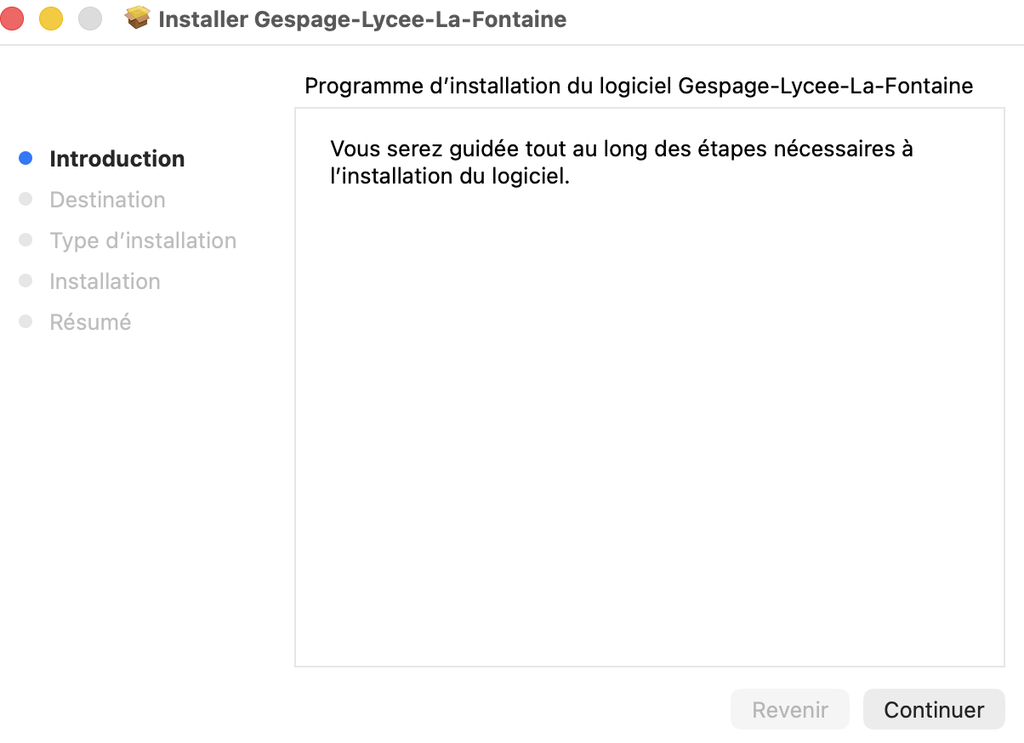
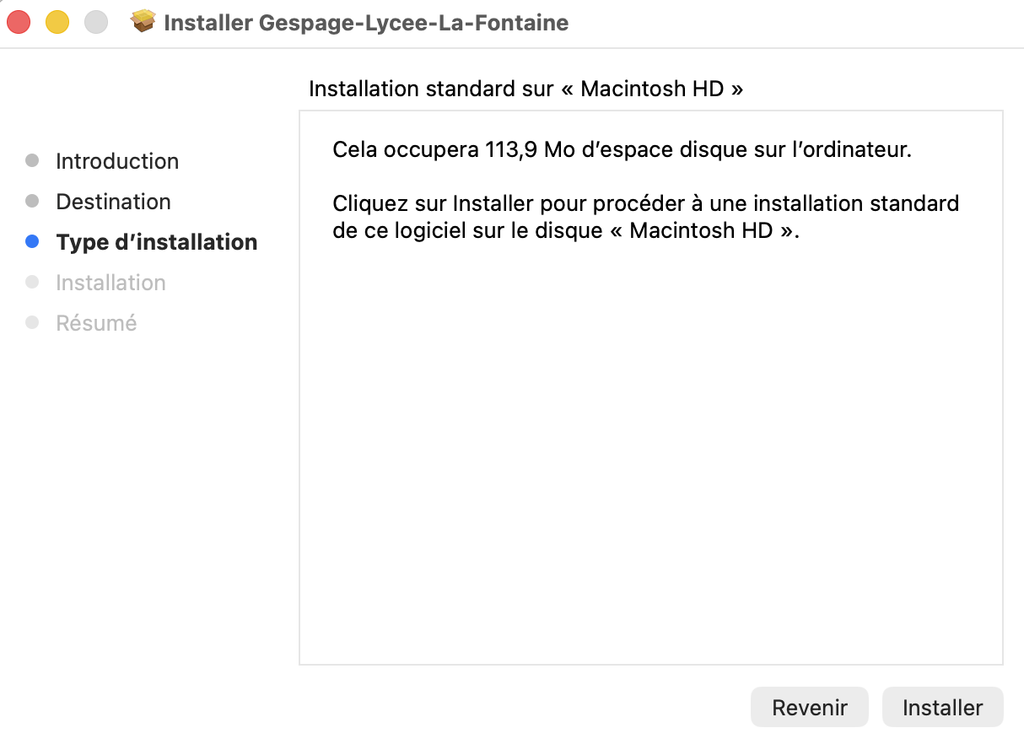
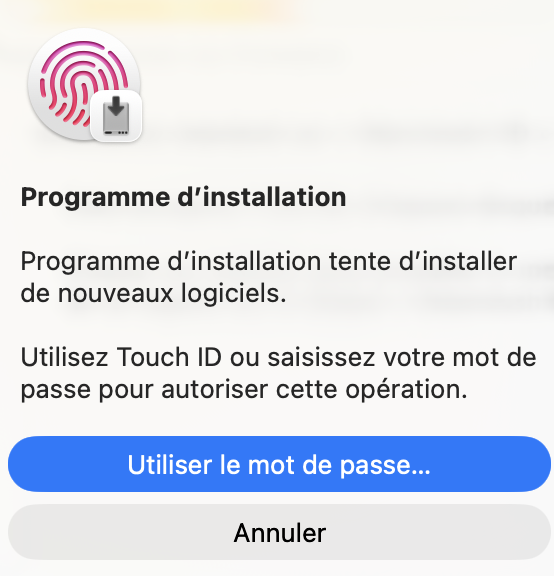
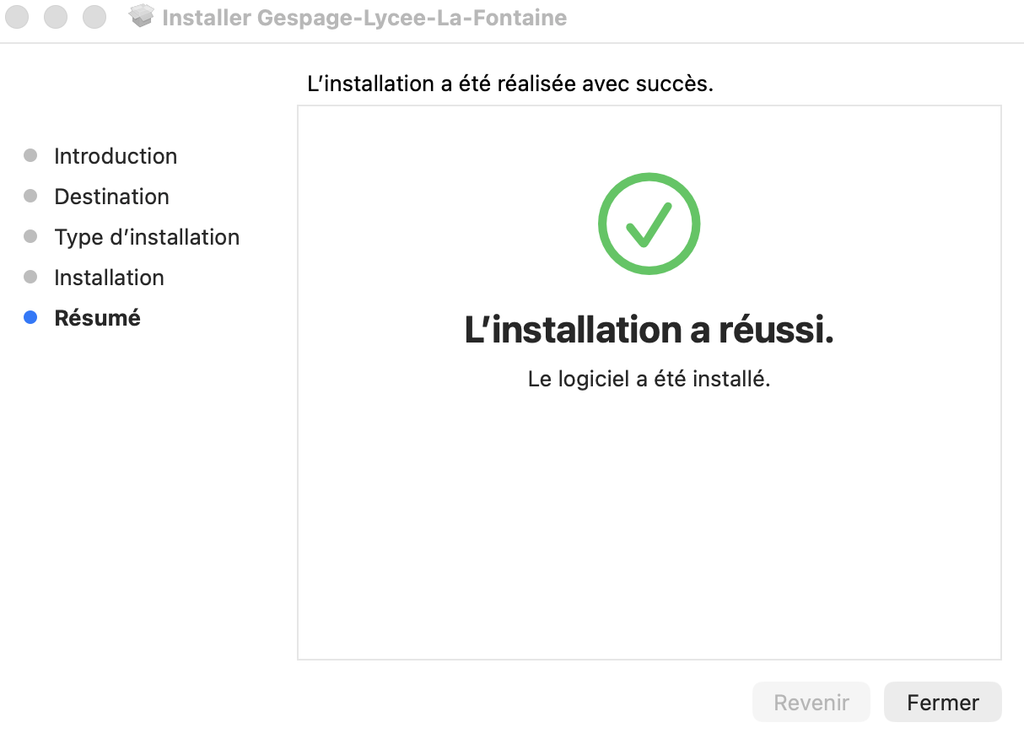
Une fois l’installation réalisée, des notifications apparaissent en haut à droite de l’écran, elles peuvent être fermées directement:
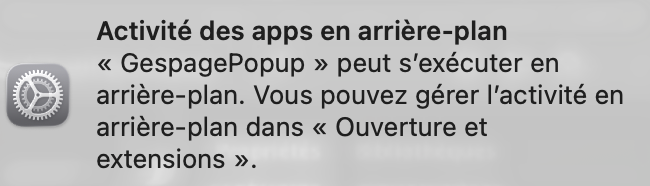
2 icônes apparaissent alors à l’écran et confirme la bonne installation du package.
| Barre de menus | Dock |
 |  |
Installation Windows
Un package d’installation a été créé et est disponible dans le dossiers des classes concernées :

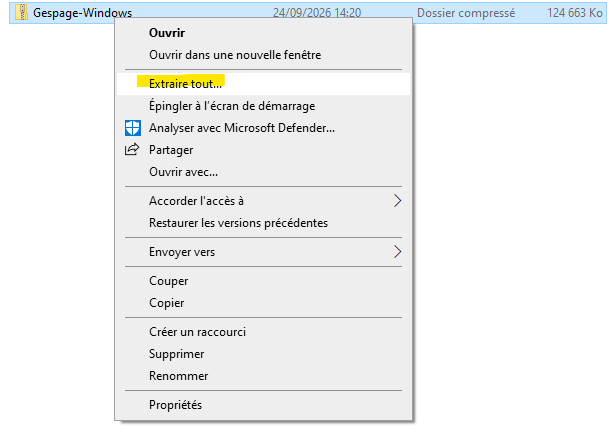
Il faut copier le fichier « Gespage-Windows.zip » en local sur le PC (bureau, documents, téléchargements…) afin de pouvoir l’installer. L’installation n’est pas possible directement depuis le dossier classe.
Une fois le fichier copié, il suffit de décompresser l’archive afin de lancer l’installation :
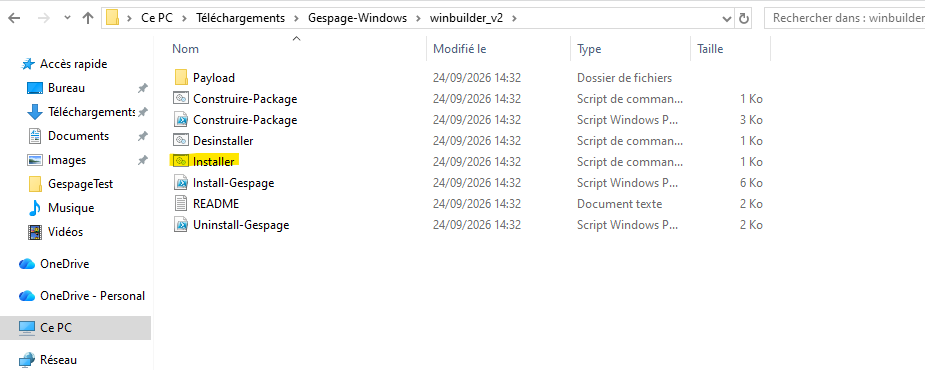
Une fois la décompression effectuée, il faut aller dans le dossier « winbuilder_v2 » et lancer le fichier « Installer » :
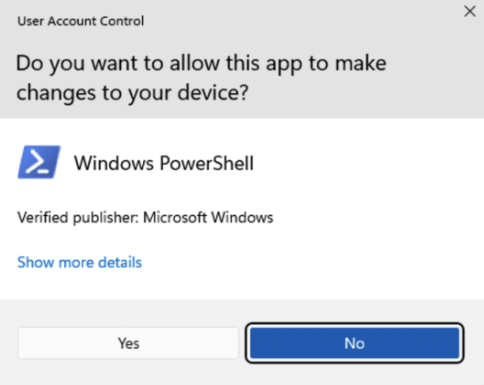
La fenêtre suivant apparait en français, il faut cliquer sur Oui :
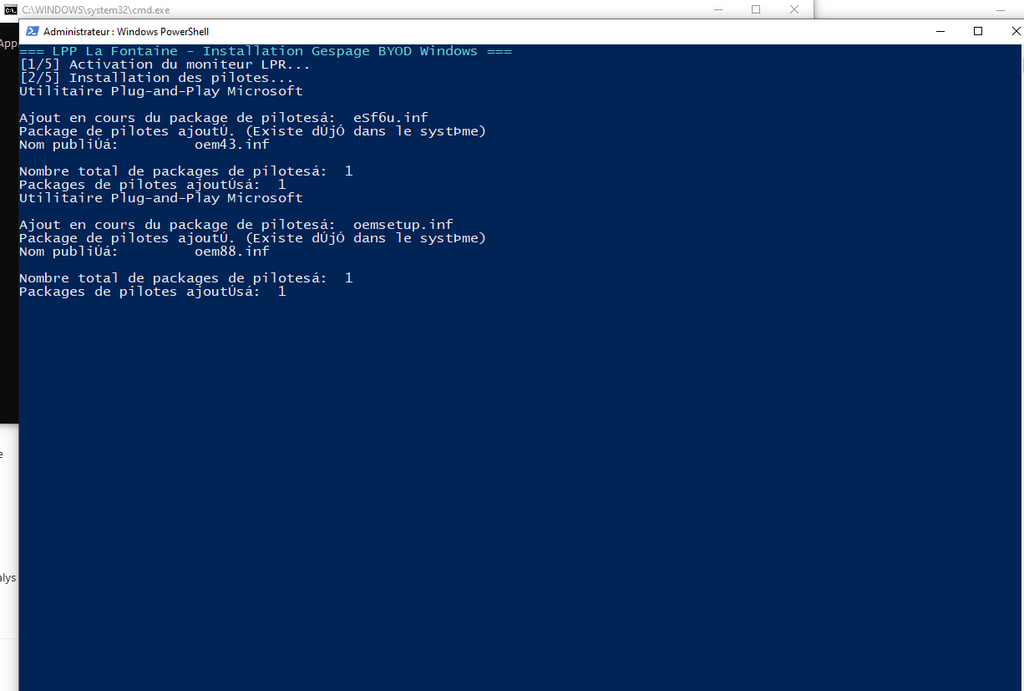
La fenêtre suivant apparait, il suffit d’attendre :
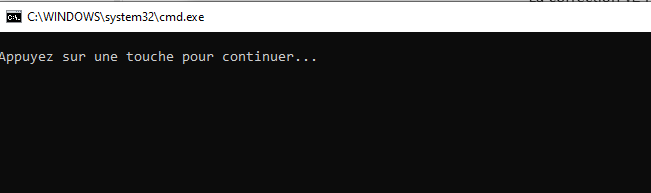
Lorsqu’il ne reste que la fenêtre noire, il suffit d’appuyer sur une touche comme indiqué :
L’icône suivante apparait alors dans la zone de notification, à proximité de l’horloge:
Utilisation et impression
Une fois que l’installation est réalisée, il est possible d’imprimer depuis n’importe quel logiciel.
Lors de la première impression, une alerte Java va apparaitre:
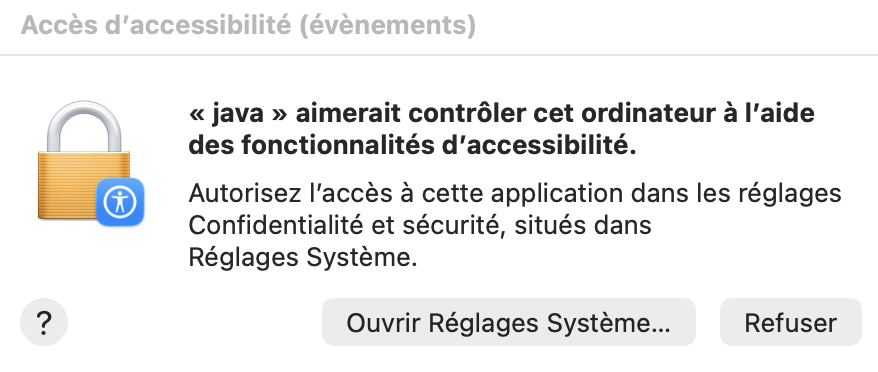
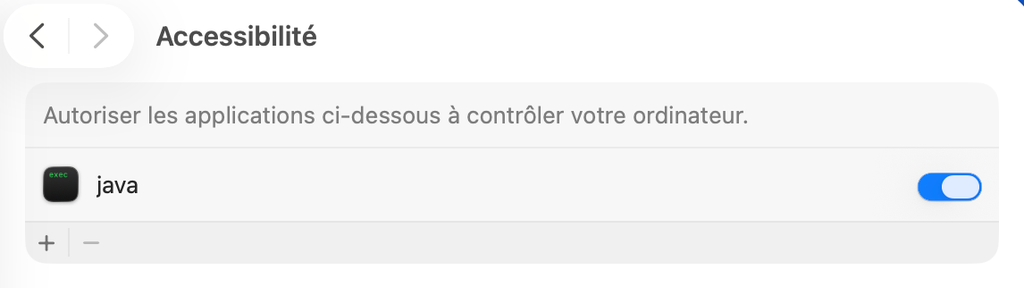
Il est préférable d’accepter en cliquant sur « Ouvrir Réglages Système » puis en activant Java dans l’onglet « Accessibilité »:
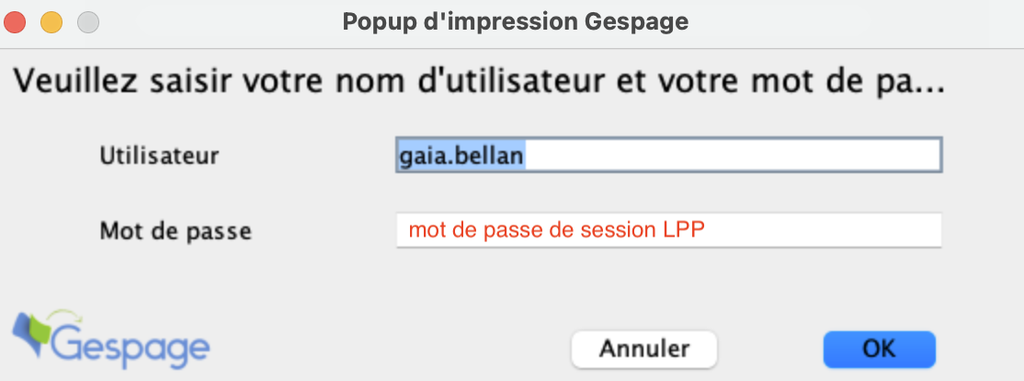
Gespage Popup apparait également et demande de s’authentifier sur le serveur d’impression avec ses identifiant du lycée :
La fenêtre suivante apparait et offre un résumé de l’impression demandée, il suffit de cliquer sur « OK » pour libérer l’impression à destination de l’imprimante.
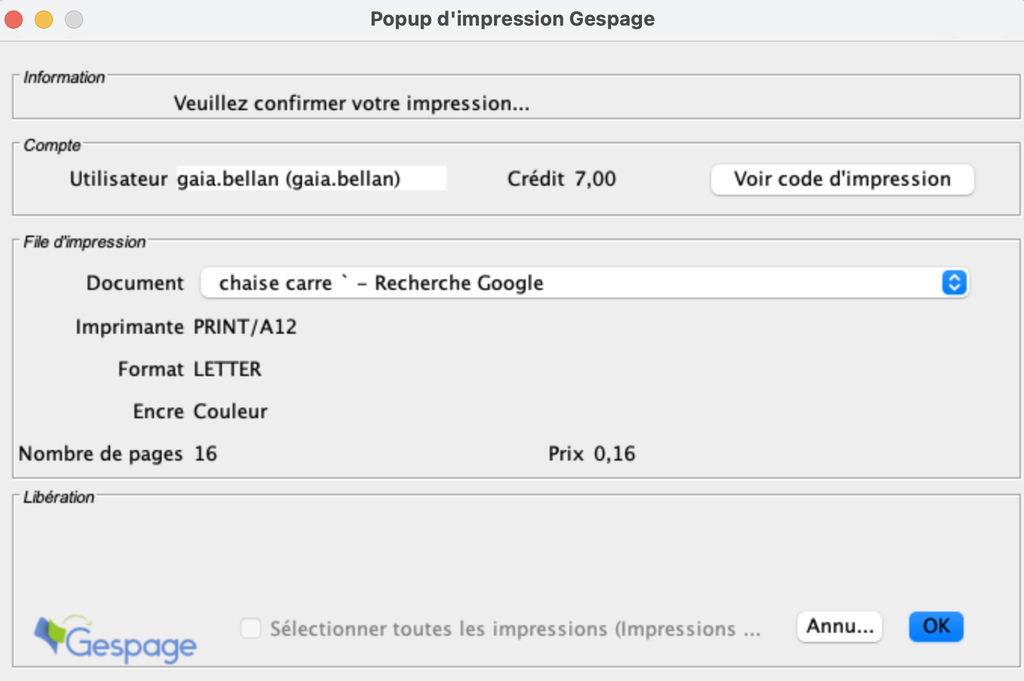
Note : pour des raisons de confort, l’authentification est exigée seulement toutes les 15 minutes et non à chaque impression.